
Factur-X · Guide de démarrage
Documentation du module Factur-X pour PrestaShop
La version en ligne de notre guide de démarrage : prérequis, mise en service, paramétrage, utilisation au quotidien, e-reporting, archivage et dépannage. Pour nos abonnés, comme pour ceux qui veulent savoir à quoi s’attendre avant de souscrire.
Version octobre 2026 · module 2.0 · PDF A4, 12 chapitres
Chapitre 01
Ce que vous avez souscrit
À chaque commande, le module crée la facture au format Factur-X, la transmet à Super PDP lorsqu’il s’agit d’une vente à un professionnel établi en France, prépare l’e-reporting pour vos autres ventes et archive le tout pendant 10 ans.
- Une seule fois
- 199 € TTC
- Installation et mise en service du module par notre équipe, sur votre boutique.
- Chaque mois
- 40 €/mois TTC
- Sans engagement : résiliation à tout moment, avec effet à la fin de la période déjà payée.
Premier paiement : 239 € TTC (installation + premier mois). Prix TTC, TVA 20 % incluse. Offre réservée aux entreprises établies en France.
Ce qui est inclus dans votre abonnement
- Installation et paramétrage par notre équipe : vérification de votre hébergement, installation du module, saisie de vos informations société et de vos règles de facturation.
- Connexion et transmission via Super PDP, plateforme agréée immatriculée par la DGFiP en décembre 2025 : vos factures à des professionnels lui sont transmises directement depuis PrestaShop.
- Mises à jour réglementaires du module : formats, mentions obligatoires et règles de la réforme évoluent, nous suivons ces évolutions pour vous.
- Support par e-mail et par téléphone, les jours ouvrés.
Chapitre 02
Prérequis techniques
Nous vérifions chacun de ces points lors de l’installation. Vous n’avez rien à régler vous-même : ce tableau vous permet de prévenir votre hébergeur si nécessaire.
| Élément | Exigence |
|---|---|
| PrestaShop | Versions 1.7.6 à 9. PrestaShop 1.6 n’est pas pris en charge. |
| PHP | 7.2 minimum. PrestaShop 9 exige lui-même PHP 8.1 ou plus. |
| Extensions PHP | curl, dom, libxml, simplexml, zlib, fileinfo, zip, json, mbstring : présentes chez la plupart des hébergeurs. |
| Base de données | MySQL 5.7+ ou MariaDB 10.2+. Le module crée ses propres tables. |
| Dossiers en écriture | Dans modules/evtfacturx/ : generated/ (PDF et XML), archive/ (archive légale), views/img/ (votre logo), cron/, ainsi que le dossier temporaire du serveur (exports ZIP). |
| Tâches planifiées (cron) | Possibilité d’appeler une adresse toutes les 10 minutes et une fois par mois, depuis votre panneau d’hébergement ou le serveur. |
| Connexions sortantes | HTTPS autorisé vers api.superpdp.tech (transmission) et recherche-entreprises.api.gouv.fr (recherche SIREN). |
| Serveur web | Sous Apache, les dossiers generated/ et archive/ sont protégés automatiquement. Sous Nginx, des règles de blocage sont nécessaires : nous nous en chargeons lors de l’installation. |
Chapitre 03
Votre mise en service, étape par étape
Dix étapes, de votre paiement au point de validation. Pour chacune : qui agit, et ce dont nous avons besoin de votre part. La mise en service a lieu sous quelques jours ouvrés après réception de votre formulaire d’onboarding complet.
-
Étape 1 : Paiement
Vous réglez 239 € TTC (installation + premier mois) sur notre page de paiement sécurisée, et recevez la confirmation et votre facture par e-mail. Utilisez l’adresse e-mail que vous consulterez pour le suivi de l’abonnement.
-
Étape 2 : Formulaire d’onboarding
Juste après le paiement, la page de bienvenue (dont le lien vous est aussi envoyé par e-mail) vous propose un court formulaire : votre entreprise, l’adresse de votre boutique, votre version de PrestaShop, votre hébergeur.
-
Étape 3 : Prise de rendez-vous
Nous convenons d’un créneau d’installation en visioconférence. Prévoyez la présence de la personne qui gère la boutique et, si possible, de celle qui gère la facturation.
-
Étape 4 : Accès back-office et FTP
Vous créez un compte employé dédié à EvolveTech dans votre back-office (profil SuperAdmin, nécessaire pour installer un module) et, si besoin, un accès FTP/SFTP ou à votre panneau d’hébergement. Communiquez-nous les mots de passe par téléphone ou SMS, jamais dans le même e-mail que l’identifiant.
-
Étape 5 : Installation
Nous vérifions les prérequis, installons le module, contrôlons les droits d’écriture des dossiers, protégeons les dossiers de factures sur votre serveur et vidons le cache.
-
Étape 6 : Paramétrage société et facturation
Nous saisissons vos informations société, les validons (contrôle du SIREN, du SIRET et du numéro de TVA), puis réglons la numérotation, le moyen et le délai de paiement, la catégorie d’opération et le déclenchement de la génération. Vous relisez et validez avec nous.
-
Étape 7 : Connexion Super PDP
Votre compte Super PDP est ouvert au nom de votre entreprise. Nous récupérons avec vous les identifiants d’API (Client ID et Client Secret), les saisissons dans le module et vérifions la liaison avec « Tester la connexion ».
-
Étape 8 : Test de transmission
Nous générons une facture de test, contrôlons le fichier Factur-X (PDF lisible, XML intégré, mentions) puis sa transmission dans l’environnement de test de Super PDP, sans rien envoyer à un client réel.
-
Étape 9 : Mise en production
Nous activons la transmission automatique avec vos identifiants de production, réglons la date de début de facturation électronique et programmons les tâches automatiques : génération et transmission toutes les 10 minutes, e-reporting une fois par mois.
-
Étape 10 : Point de validation
Après vos premières commandes réelles, nous faisons le point : factures générées, transmissions, clients professionnels bien identifiés. Vous pouvez ensuite supprimer le compte employé EvolveTech et les accès FTP.
Chapitre 04
Les informations à préparer
Rassemblez ces éléments avant le rendez-vous d’installation : avec eux sous la main, le paramétrage se fait en une seule séance.
Votre entreprise
- Raison sociale telle qu’inscrite au registre
- SIREN 9 chiffres
- SIRET de l’établissement qui facture 14 chiffres, commence par le SIREN
- Numéro de TVA intracommunautaire format FR + 2 caractères + SIREN
- Adresse du siège adresse, code postal, ville, pays
- Forme juridique, capital social, RCS, code APE/NAF recommandés : ils figurent sur vos factures
- E-mail et téléphone de facturation
Vos accès
- Compte employé back-office dédié au nom d’EvolveTech, profil SuperAdmin
- Accès FTP/SFTP ou panneau d’hébergement, si besoin droits des dossiers, tâches planifiées, règles Nginx
Votre facturation
- Moyen de paiement par défaut carte bancaire, virement, prélèvement SEPA…
- IBAN et BIC obligatoires si le moyen de paiement par défaut est le virement
- Délai de paiement 30 jours par défaut
- Catégorie d’opération livraison de biens, prestation de services ou mixte
- Option pour la TVA sur les débits si votre entreprise l’a choisie
- Préfixes de numérotation FX pour les factures et AV pour les avoirs par défaut
- Moyens de paiement et marketplaces utilisés pour régler les filtres de génération
- Logo, couleurs, texte de pied de page logo PNG, JPG ou GIF, 2 Mo maximum
Super PDP
- Personne qui administrera le compte nom et adresse e-mail
- Accès à votre compte, si vous en avez déjà un sinon, nous le créons avec vous pendant le rendez-vous
Chapitre 05
Le module dans votre back-office
Une fois le module installé, un menu Factur-X apparaît dans votre back-office. Il regroupe cinq onglets. Les captures proviennent d’une boutique de démonstration (données fictives) ; l’affichage peut légèrement différer dans votre version.
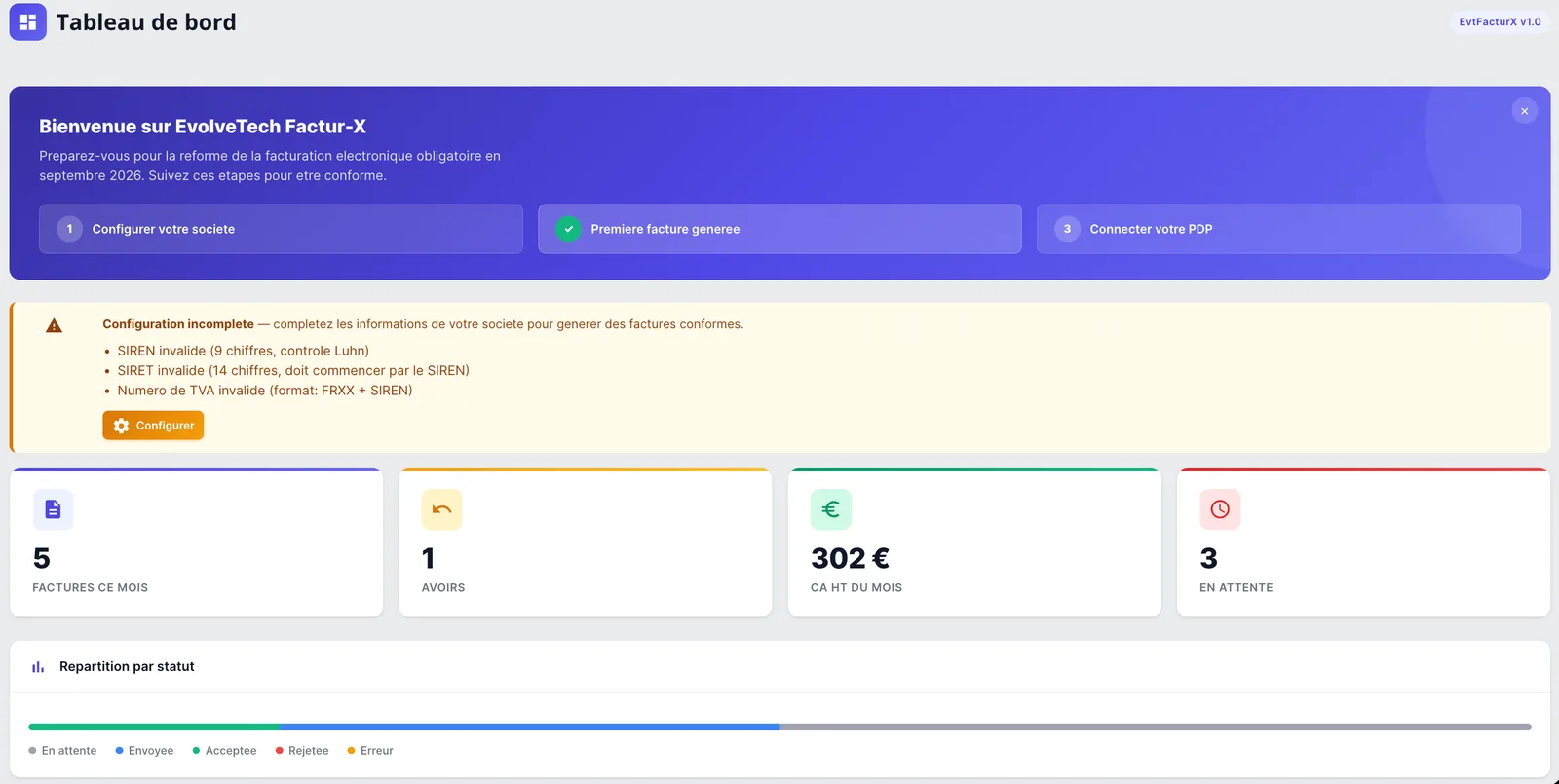
Tableau de bord
Votre point d’entrée : un coup d’œil suffit pour savoir où en est votre facturation du mois.
- Bandeau d’accueil : les trois étapes de démarrage (configurer votre société, première facture générée, connecter votre plateforme).
- Alerte : Configuration incomplète s’affiche tant qu’une information société manque ou est invalide.
- Indicateurs : factures du mois, avoirs, CA HT du mois, factures en attente ; répartition par statut et dernières factures, avec le téléchargement du PDF et du XML.
- Génération par lots : la carte Génération manuelle (batch), jusqu’à 100 commandes d’un coup avec Lancer le batch.
 (agrandir la capture dans un nouvel onglet)
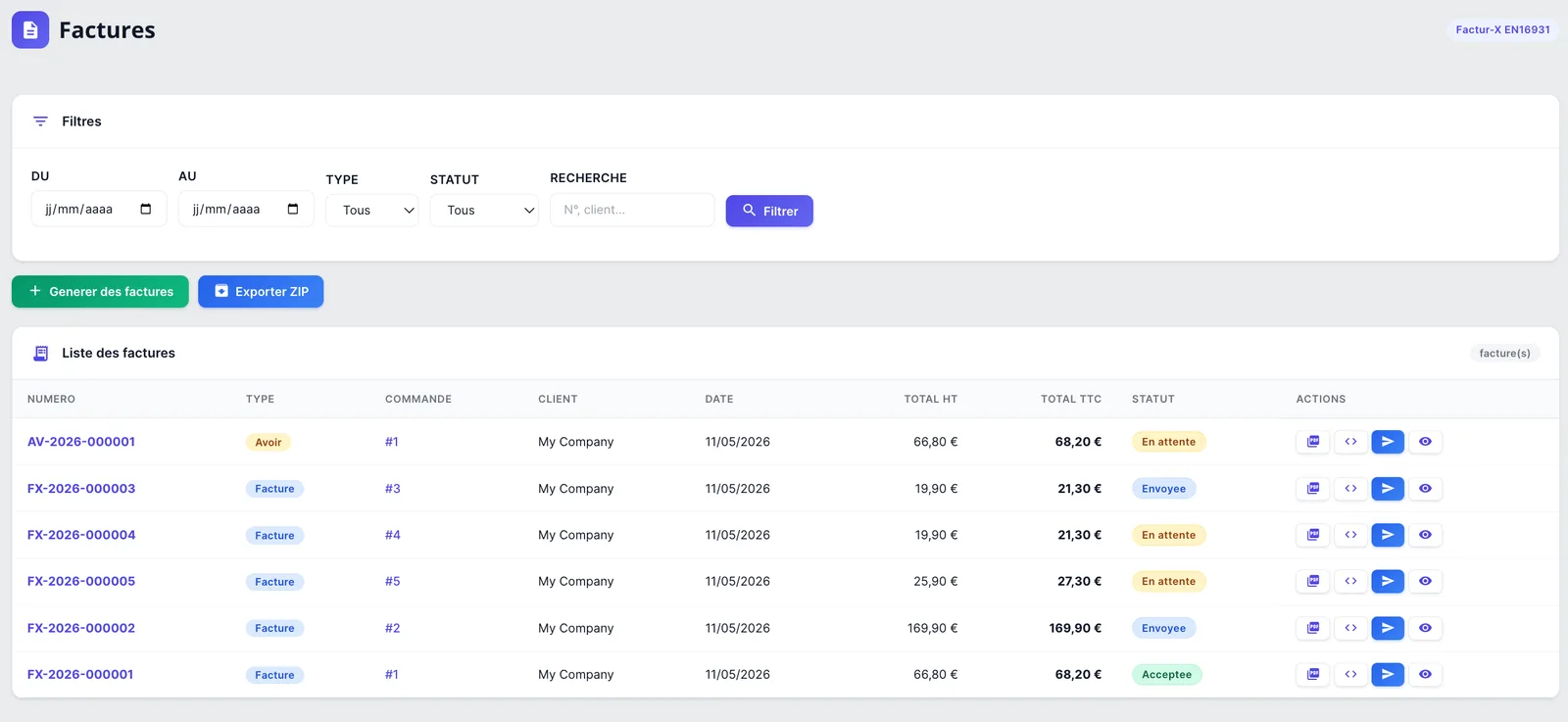
 Factures
La liste de toutes vos factures et de tous vos avoirs Factur-X, 50 par page.
- Filtres : Du, Au, Type (facture ou avoir), Statut, Recherche (numéro, client).
- Boutons : Générer des factures pour les commandes qui n’en ont pas encore, Exporter ZIP pour télécharger les PDF et XML.
- Détail d’une facture : vendeur, acheteur, lignes, ventilation de la TVA, totaux, Historique de transmission, et les actions Télécharger PDF, Télécharger XML, Transmettre à la PDP, Générer avoir.
 (agrandir la capture dans un nouvel onglet)
 E-reporting
- E-reporting rapide : choisissez un mois, puis Générer uniquement ou Générer et envoyer à la PDP ; les trois rapports du mois sont préparés d’un coup.
- Générer un rapport : début de période, fin de période, type de rapport (B2C domestique, B2C export ou B2B international).
- Rapports générés : période, type, nombre de transactions, totaux HT, TVA et TTC, statut ; export CSV et envoi.
Clients B2B
Cet onglet sert à bien identifier vos clients professionnels : c’est leur SIRET qui décide si une facture part vers Super PDP.
- Groupe client B2B : les clients qui s’inscrivent comme professionnels y sont ajoutés automatiquement.
- Enrichissement : Enrichir les SIREN incomplets complète le SIRET et la raison sociale à partir de l’API gouvernementale ; la recherche SIREN permet de vérifier une entreprise.
- Deux listes : clients professionnels (SIRET renseigné) et clients avec nom d’entreprise sans SIRET, avec les actions modifier le SIRET, enrichir, Définir comme professionnel ou repasser en particulier.
Paramètres
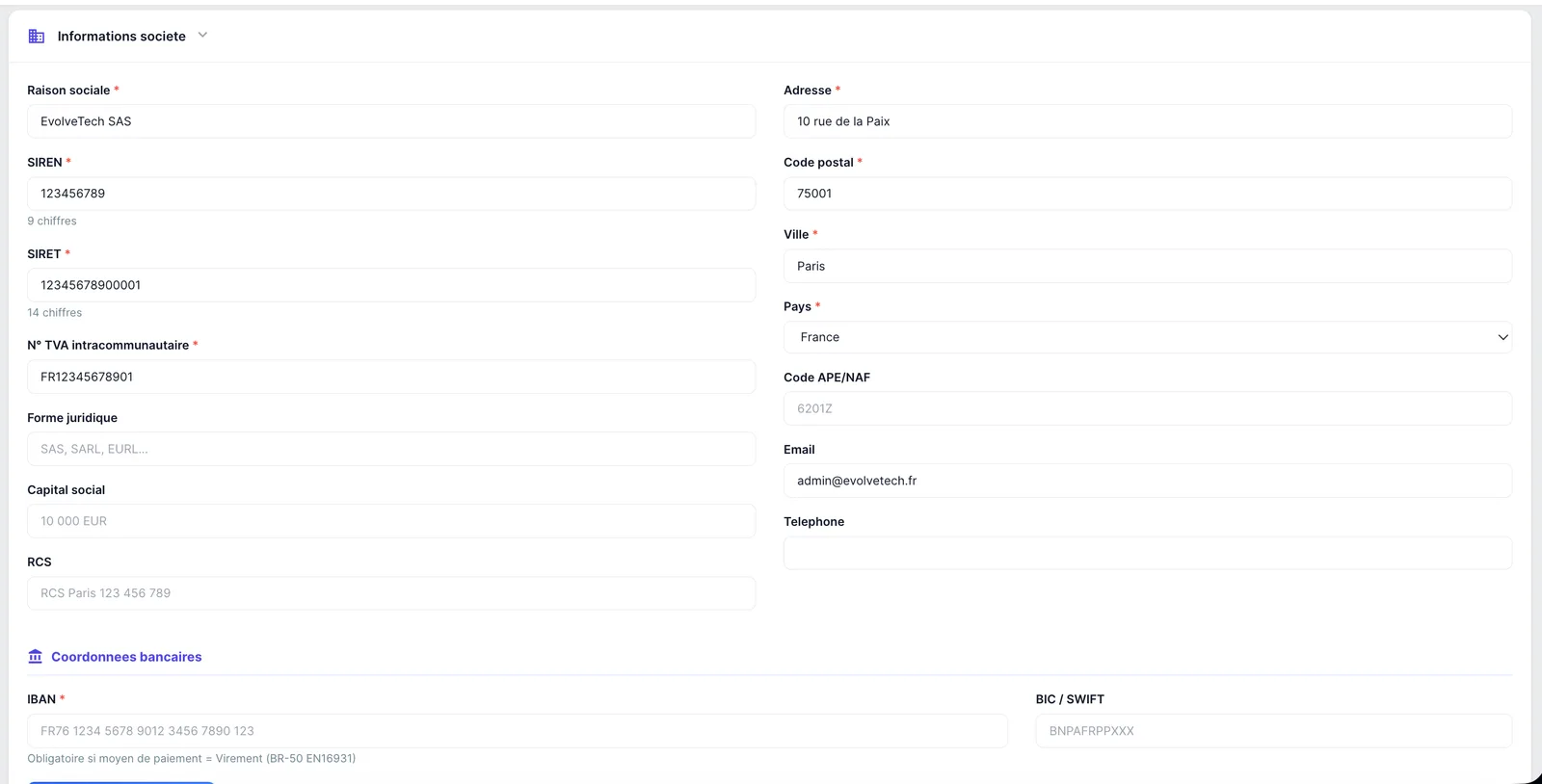
La page Réglages regroupe six panneaux. Nous les remplissons lors de la mise en service ; chaque modification se valide avec Sauvegarder les réglages en bas de page.
| Panneau | Contenu |
|---|---|
| Informations société | Raison sociale, SIREN, SIRET, N° TVA intracommunautaire, adresse, mentions légales, IBAN et BIC ; bouton Valider les informations. |
| Paramètres de facturation | Module actif, Génération automatique à la validation, Profil Factur-X, préfixes, délai et moyen de paiement par défaut ; filtres de génération : Date de début de facturation électronique, Déclenchement de la génération, Modules de paiement autorisés. |
| Mentions réglementaires | Catégorie d’opération, TVA sur les débits, archivage. |
| Export & Transmission PDP | Mode de transmission, plateforme (Super PDP), identifiants d’API, Tester la connexion, jeton et commande de la tâche planifiée. |
| E-reporting | Activation de l’e-reporting. |
| Personnalisation PDF | Logo, taille de police, couleurs d’accent des factures et des avoirs, texte de pied de page. |
 (agrandir la capture dans un nouvel onglet)
 Ailleurs dans votre boutique
- Fiche commande (back-office) : un panneau Factur-X affiche la facture et les avoirs liés à la commande, le téléchargement PDF et XML, le statut, et le bouton Générer la facture Factur-X si elle n’existe pas encore.
- Formulaire d’inscription (front-office) : vos clients voient une case Je suis un professionnel et deux champs, Raison sociale et SIRET (ou SIREN), obligatoires dès que la case est cochée.
Chapitre 06
Utilisation au quotidien
Une fois le module en production, l’essentiel se fait sans vous. Voici ce qui se passe, et les rares gestes qui vous reviennent.
La génération automatique
Le module crée une facture Factur-X pour chaque commande éligible :
- au moment choisi lors du paramétrage : à la validation de la commande (réglage par défaut) ou au passage à un statut précis, par exemple « Expédié » ;
- à partir de la date de début de facturation électronique (le 1er septembre 2026 par défaut) : les commandes plus anciennes ne sont pas concernées ;
- selon les filtres convenus ensemble : moyens de paiement retenus, groupe de clients professionnels.
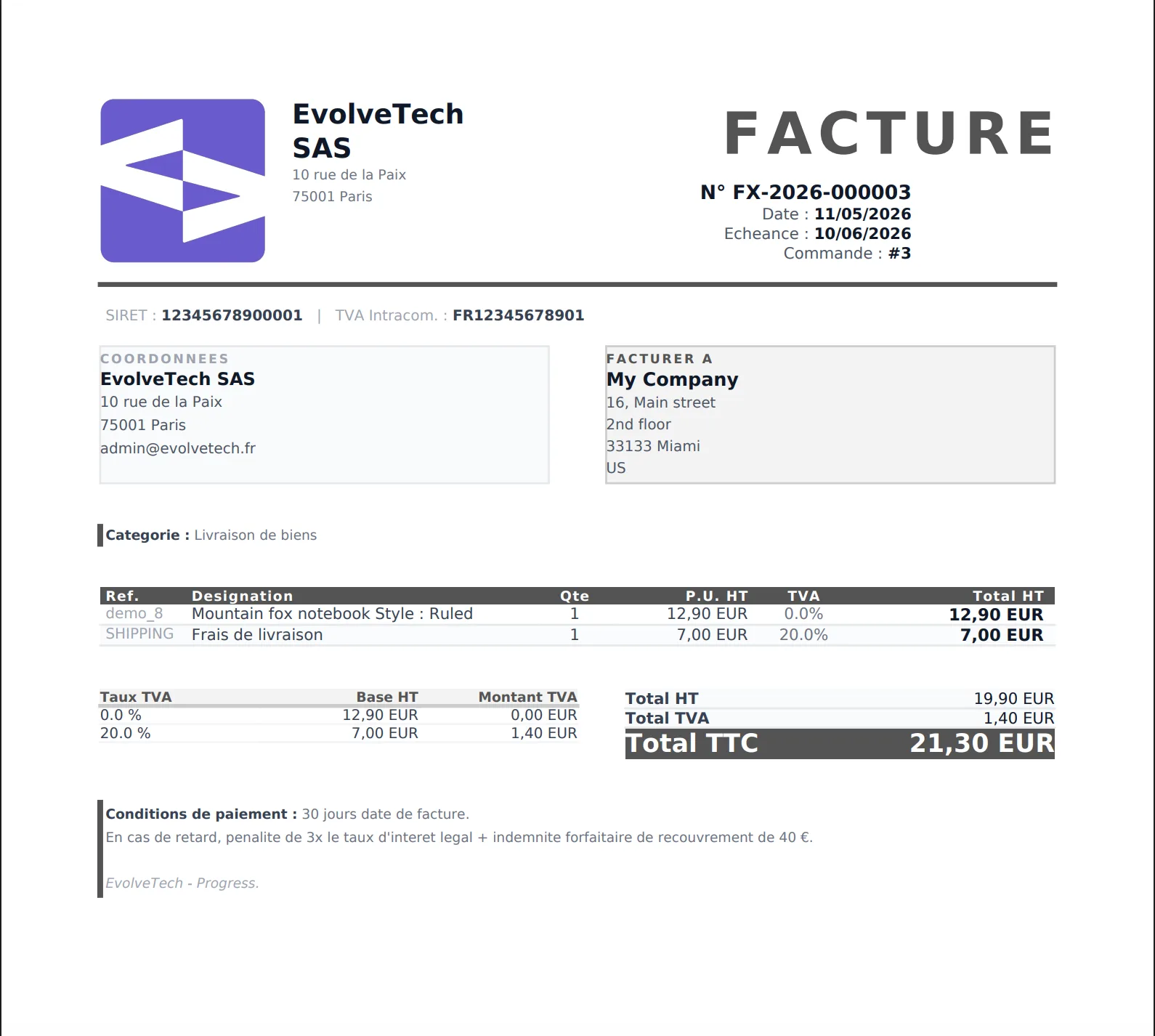
Lorsque la transmission automatique est active, une facture destinée à un professionnel établi en France est envoyée à Super PDP dès sa génération. En complément, une tâche planifiée passe toutes les 10 minutes : elle génère et transmet les factures des commandes éligibles qui n’en ont pas encore. Les numéros se suivent sans interruption, sur le modèle FX-2026-000001, avec une numérotation par année.
 (agrandir la capture dans un nouvel onglet)
 Les avoirs (remboursements)
- Automatique : lorsqu’une commande passe au statut « Remboursé », le module crée un avoir Factur-X lié à la facture d’origine (numéro AV-2026-000001).
- Manuel : depuis le détail d’une facture, bouton Générer avoir.
- L’avoir reprend l’intégralité de la facture. Pour un remboursement partiel, contactez-nous avant d’agir.
- Une fois créé, transmettez l’avoir avec le bouton Transmettre de la liste Factures : il n’est pas envoyé automatiquement.
Vos clients professionnels
Une facture part vers Super PDP lorsque le client est un professionnel dont le SIRET est connu. Un client français sans SIRET est traité comme un particulier : sa vente relève alors de l’e-reporting.
- À l’inscription, le client coche Je suis un professionnel et renseigne sa raison sociale et son SIRET (ou SIREN).
- Il est ajouté automatiquement à votre groupe de clients B2B.
- Pour un client existant, complétez son SIRET dans Clients B2B (Définir comme professionnel ou Enrichir les SIREN incomplets), puis transmettez sa facture.
La transmission et son historique
Chaque facture affiche un statut dans la liste Factures :
| Statut | Signification | Que faire |
|---|---|---|
| En attente | Facture générée, pas encore transmise. C’est le statut normal des ventes aux particuliers, déclarées par l’e-reporting. | Rien, sauf s’il s’agit d’un client professionnel : vérifiez son SIRET. |
| Envoyée | Facture déposée sur Super PDP. | Rien. L’acceptation ou le rejet par votre client se suit dans votre espace Super PDP. |
| Rejet signalé par Super PDP | La plateforme a refusé le dépôt (format ou données invalides). | Contactez-nous avec le numéro de facture : nous corrigeons et retransmettons. |
| Erreur | La transmission a échoué. | Lisez le message dans l’Historique de transmission, corrigez, puis Transmettre. |
Le module conserve l’historique des transmissions de chaque facture : date, mode, statut et message de la plateforme. Une facture déjà déposée n’est jamais renvoyée par erreur : le module bloque la retransmission. Le bouton Retransmettre de la fiche commande force un nouvel envoi ; ne l’utilisez que sur nos indications.
La génération par lots
- Pour des commandes précises : Factures › Générer des factures, cochez les commandes (seules celles sans facture sont proposées), puis validez.
- Pour rattraper un retard : Tableau de bord › Génération manuelle (batch), jusqu’à 100 commandes éligibles d’un coup, génération et transmission comprises.
Les exports
- Exporter ZIP (onglet Factures) : les PDF et XML des factures affichées, selon vos filtres. Pratique pour votre expert-comptable.
- CSV (onglet E-reporting) : le détail d’un rapport d’e-reporting.
- PDF et XML à l’unité, depuis la liste, le détail d’une facture ou la fiche commande.
Chapitre 07
E-reporting
Toutes vos ventes ne donnent pas lieu à une facture électronique. Pour les autres, l’administration attend une déclaration de données, transmise via votre plateforme agréée : l’e-reporting. Il suit le calendrier de l’émission : depuis le 1er septembre 2026 pour les grandes entreprises et les ETI, à partir du 1er septembre 2027 pour les PME, TPE et micro-entreprises.
| Type de rapport | Ventes concernées |
|---|---|
| B2C domestique | Ventes à des particuliers en France (et à des clients français sans SIRET). |
| B2C export | Ventes à des particuliers établis hors de France. |
| B2B international | Ventes à des professionnels établis hors de France. |
Comment le module s’en charge
- Classement de chaque vente. Lors de la transmission, le module distingue les ventes à des professionnels français (envoyées à Super PDP) des autres. Les factures de vos particuliers en France restent au statut En attente avec la mention « B2C France — e-reporting » : c’est normal.
- Préparation mensuelle automatique. Le 1er de chaque mois, une tâche planifiée prépare les trois rapports du mois précédent (totaux HT, TVA et TTC, nombre de transactions) et les envoie à Super PDP.
- Contrôle et envoi à la demande. Dans l’onglet E-reporting, vous pouvez générer les rapports d’un mois (E-reporting rapide) ou d’une période précise, les exporter en CSV et les soumettre.
Statuts d’un rapport : Brouillon (préparé, non envoyé), Soumis (transmis à la plateforme), Erreur, Vide (aucune transaction sur la période).
Chapitre 08
Archivage et obligations légales
Vos factures doivent être conservées 10 ans, intactes. Le module s’en occupe à chaque génération.
-
Copie archivée
Chaque facture et chaque avoir (PDF et XML) est copié dans
archive/AAAA/MM/, avec une date de conservation fixée à 10 ans. -
Empreinte SHA-256
Une empreinte numérique de chaque fichier est calculée et enregistrée : toute modification ultérieure devient détectable.
-
Lecture seule
Les fichiers archivés passent en lecture seule, et le module refuse la suppression des factures.
Ce qui vous revient
- Sauvegardes. L’archive se trouve sur votre serveur, dans
modules/evtfacturx/archive/. Vérifiez que les sauvegardes de votre hébergement incluent ce dossier et la base de données. - Copie chez votre expert-comptable, si vous le souhaitez : un export ZIP régulier (PDF + XML) depuis l’onglet Factures.
- Ne rien modifier dans les dossiers du module, et ne pas désinstaller le module.
Chapitre 09
Dépannage
Les messages que le module peut afficher, ce qu’ils signifient et ce qu’il faut faire. Dans le doute, envoyez-nous le message exact : nous intervenons. Selon votre version, les messages peuvent s’afficher sans accents à l’écran.
| Message affiché | Cause | Que faire |
|---|---|---|
| Paramétrage | ||
| Configuration incomplète | Une information société obligatoire manque ou est invalide. | Paramètres › Informations société : complétez, cliquez sur Valider les informations puis sur Sauvegarder les réglages. |
| SIREN invalide (9 chiffres, contrôle Luhn) | Faute de frappe dans le SIREN. | Vérifiez-le sur un extrait Kbis ou l’avis de situation INSEE. |
| SIRET invalide (14 chiffres, doit commencer par le SIREN) | SIRET erroné ou d’un autre établissement. | Saisissez le SIRET de l’établissement qui facture. |
| Numéro de TVA invalide (format : FRXX + SIREN) | Numéro de TVA mal saisi. | Reprenez-le depuis une facture ou votre espace professionnel des impôts. |
| Jeton de sécurité invalide. Veuillez recharger la page. | La page de réglages est restée ouverte trop longtemps. | Rechargez la page et refaites la modification. |
| « Page non trouvée » en cliquant sur Factur-X | Cache PrestaShop pas à jour après une installation ou une mise à jour. | Paramètres avancés › Performances › Vider le cache. Si cela persiste, contactez-nous. |
| Connexion à Super PDP | ||
| URL, Client ID et Client Secret obligatoires pour Super PDP | Un identifiant d’API est vide. | Contactez-nous : nous ressaisissons vos identifiants. |
| Authentification Super PDP échouée (HTTP …) ou Impossible d’obtenir le token OAuth2 Super PDP | Identifiants erronés, expirés ou révoqués dans votre compte Super PDP. | Ne régénérez pas vos identifiants seul : contactez-nous, nous les mettons à jour avec vous. |
| Impossible de joindre le serveur PDP (…), Connexion Super PDP échouée : … | Votre serveur ne parvient pas à joindre la plateforme : blocage réseau chez l’hébergeur ou indisponibilité passagère. | Réessayez plus tard. Si cela persiste, contactez-nous : nous vérifions avec votre hébergeur. |
| Transmission d’une facture | ||
| Facture déjà transmise (statut : …) | Protection contre les doublons : la facture a déjà été déposée. | Rien à faire. Consultez son suivi dans votre espace Super PDP. |
| Facture B2C France : transmission PDP non applicable (e-reporting) | Client en France sans SIRET : vente traitée comme une vente à un particulier. | Normal pour un particulier. Pour un professionnel, ajoutez son SIRET dans Clients B2B, puis Transmettre. |
| Commande marketplace : transmission PDP non applicable | La commande provient d’une marketplace (Amazon, Cdiscount…) : elle est exclue de la transmission. | Normal. Si vous vendez sur des marketplaces, parlons-en lors du paramétrage. |
| Mode de transmission : manuel. … | La transmission automatique n’est pas activée. | Contactez-nous : la transmission via Super PDP est incluse dans votre abonnement. |
| Configuration PDP incomplète (URL ou clé API manquante) | Réglages de la plateforme effacés ou incomplets. | Contactez-nous. |
| Fichier XML CII introuvable, Facture ou PDF introuvable | Un fichier du dossier generated/ a été déplacé ou supprimé. | Ne touchez à rien et contactez-nous. |
| Génération | ||
| Aucune facture générée, sans message | Commande antérieure à la date de début, moyen de paiement non retenu, statut déclencheur pas encore atteint, ou erreur enregistrée dans les journaux. | Vérifiez la commande, puis les journaux (ci-dessous). Vous pouvez générer la facture depuis la fiche commande. |
| Une facture Factur-X existe déjà pour la commande #… | Une commande n’a qu’une seule facture Factur-X. | Pour corriger, créez un avoir et contactez-nous. |
| La suppression de factures n’est pas autorisée… | Protection de la numérotation continue. | Créez un avoir pour annuler la facture. |
| Tâches planifiées | ||
| Forbidden: token invalide, Forbidden: EVTFX_CRON_TOKEN non configuré | Le jeton de sécurité a été modifié ou effacé. | Contactez-nous : nous mettons à jour la tâche planifiée. |
| Global max atteint (…). Rien à faire. | Compteur de sécurité de la transmission par lots atteint. | Contactez-nous rapidement : les nouvelles commandes ne sont plus transmises automatiquement. |
| Aucune commande éligible trouvée… | Aucune nouvelle commande à traiter. | Rien à faire. |
| Inscription des clients | ||
| La raison sociale est obligatoire pour un professionnel., Le SIRET ou SIREN est obligatoire pour un professionnel. | Le client a coché Je suis un professionnel sans compléter les champs. | Normal : le client complète le formulaire, ou décoche la case s’il est un particulier. |
| Entreprise introuvable, Entreprise introuvable via l’API | SIREN inexistant, ou service public de recherche d’entreprises momentanément indisponible. | Vérifiez le numéro ; réessayez plus tard. |
Où trouver les journaux
- Journaux PrestaShop
- Paramètres avancés › Logs : filtrez sur le message EvtFacturX. Les erreurs de génération automatique y sont enregistrées avec le numéro de commande.
- Historique d’une facture
- Factures › Voir › Historique de transmission : date, statut et message renvoyé par la plateforme.
- Tableau de bord
- La répartition par statut montre d’un coup d’œil les factures en erreur.
- Espace Super PDP
- Le suivi détaillé des factures déposées et des retours des destinataires.
Chapitre 10
Votre abonnement
Sans engagement, et entièrement gérable en ligne.
Votre espace client
Depuis votre espace client :
- vos factures d’abonnement, téléchargeables à tout moment ;
- votre moyen de paiement, à mettre à jour en cas de changement de carte ;
- la résiliation, sans engagement : elle prend effet à l’échéance de la période déjà payée.
Si vous résiliez
- Jusqu’à l’échéance
- Tout continue de fonctionner normalement : génération, transmission, e-reporting et support.
- À l’échéance
- La génération et la transmission des factures via le module sont arrêtées, ainsi que les mises à jour et le support. Prévoyez une autre solution pour vos factures suivantes.
- Vos archives restent à vous
- Les factures déjà émises et l’archive restent sur votre serveur, consultables dans votre back-office et exportables (ZIP de PDF et XML). Conservez-les pendant toute la durée légale de 10 ans, et ne désinstallez pas le module sans avoir exporté vos factures.
Changement de boutique
Nouveau nom de domaine, changement d’hébergeur, migration vers une nouvelle version de PrestaShop ou nouvelle boutique : prévenez-nous avant la bascule. Nous planifions ensemble le transfert du module, de vos réglages, de votre numérotation et de vos archives, pour que vos factures restent continues.
Chapitre 11
Support
Une question, un message d’erreur, un doute avant de modifier un réglage : écrivez-nous ou appelez-nous. Le support est assuré les jours ouvrés ; pour un blocage de la transmission, préférez le téléphone.
Pour une réponse rapide, indiquez-nous
- le nom de votre entreprise et l’adresse de votre boutique ;
- le numéro de la commande et, s’il existe, le numéro de facture (par exemple FX-2026-000123) ;
- le message exact affiché, idéalement avec une capture d’écran ;
- la date et l’heure du problème, et ce que vous avez fait juste avant ;
- votre version de PrestaShop et la version du module, visibles dans Modules › Gestionnaire de modules.
Guide de démarrage Factur-X, version octobre 2026, pour le module en version 2.0. Captures d’écran non contractuelles. Super PDP est une plateforme agréée indépendante d’EvolveTech.
Pas encore abonné ?
Nous installons tout ce que vous venez de lire.
Vous souscrivez en ligne et remplissez le formulaire d’onboarding : notre équipe installe le module, le paramètre et teste la transmission vers Super PDP avec vous.
199 € d’installation, puis 40 €/mois TTC — sans engagement